
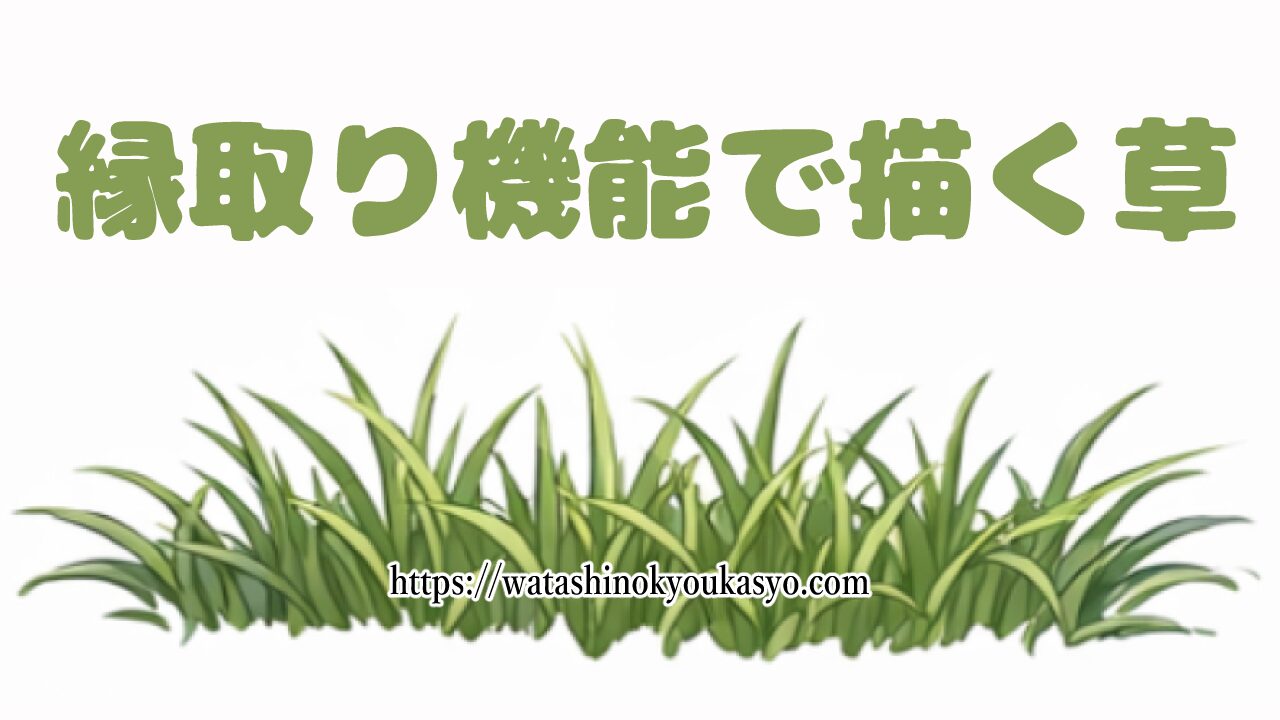
草を描くときに、
・線画を描いてから色を塗るのが面倒
・はみ出して塗りにくい
・作業時間がかかる
と感じたことはありませんか?
実は、CLIP STUDIO PAINT(クリスタ)の縁取り機能(レイヤープロパティ)を使えば、
最初から色付きで草を描くことができます。
この記事では、初心者でも簡単にできる
縁取り機能を使った草の描き方を手順付きで解説します。
この方法のメリット
・線画と色塗りを同時にできる
・はみ出しを気にしなくていい
・時短になる
・見た目がきれいに仕上がる
特に初心者にはかなりおすすめの方法です。
STEP① 新規レイヤーを作成
まず草を描くためのレイヤーを用意します。
手順
・新規ラスターレイヤーを作成
STEP② 線の色を緑にする
最初から色付きで描くため、ブラシの色を設定します。
ポイント
・少し暗めの緑を選ぶ
・真っ緑より自然な色がおすすめ
STEP③ 草を描く
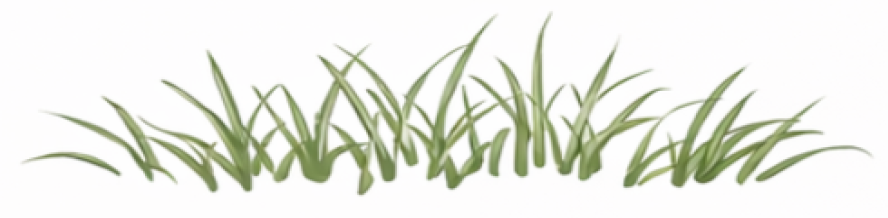
通常通り草を描きます。
ポイント
・下から上に描く
・少しカーブさせる
・長さをバラバラにする
ここは通常の描き方と同じです。
STEP④ 縁取り機能をONにする(重要)
ここが一番大事です。
手順
・レイヤーを選択
・「レイヤープロパティ」を開く
・「境界効果」をON
・「縁取り」を選択
STEP⑤ 縁取りの色を設定
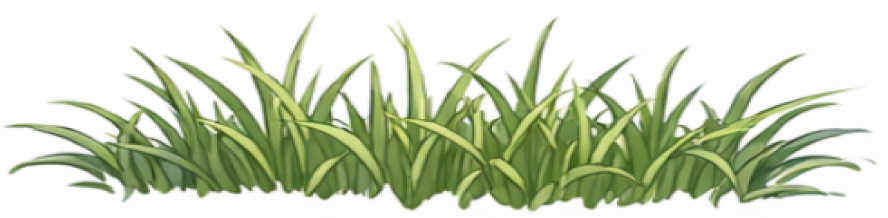
縁取りの色を調整します。
おすすめ
・少し暗い緑
・または黒に近い緑
ポイント
・コントラストを出す
・強すぎない色にする
STEP⑥ 縁取りの太さを調整
縁取りの太さを調整します。
目安
・細め(1〜3)でOK
太すぎると不自然になるので注意します。
STEP⑦ 明るい色を少し足す(仕上げ)
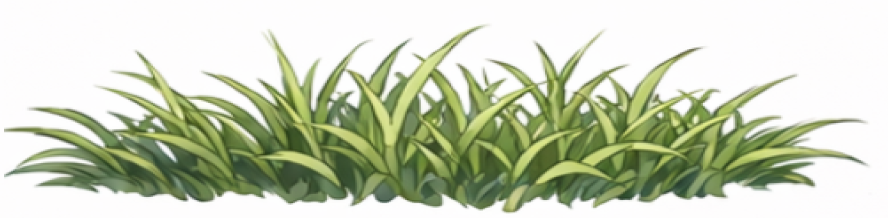
最後に軽く調整します。
やり方
・明るい緑で上から軽く描く
・先端を少し明るくする
これで立体感が出ます。
よくある失敗
・縁取りが太すぎる
→ 不自然になる
・色が明るすぎる
→ 安っぽく見える
・全部同じ色
→ のっぺりする
この方法が向いている人
・初心者
・時短したい人
・線画と塗りを分けるのが苦手な人
まとめ
クリスタの縁取り機能を使えば、
・最初から色付きで描ける
・塗りの手間が減る
・きれいに仕上がる
草だけでなく、
・木
・髪
・イラスト全体
にも応用できます。

コメント