

クリスタを使っていると、単位が「mm」や「cm」になっていて、使いにくいと感じることがあります。
特に、YouTubeサムネイルやブログ画像、SNS投稿用のイラストを作る場合は、px(ピクセル)表示のほうが便利です。
この記事では、CLIP STUDIO PAINT(クリスタ)で単位をpxに変更する方法を、初心者向けにわかりやすく解説します。
あわせて、px表示にするメリットや、どんな人におすすめなのかも紹介します。
クリスタで単位をpxに変更する方法
クリスタで単位をpxに変更する手順はとても簡単です。
以下の流れで設定できます。
手順
- 【環境設定】をクリック
- 【定規・単位】を選択
- 単位を「px」に変更
- 【OK】をクリック
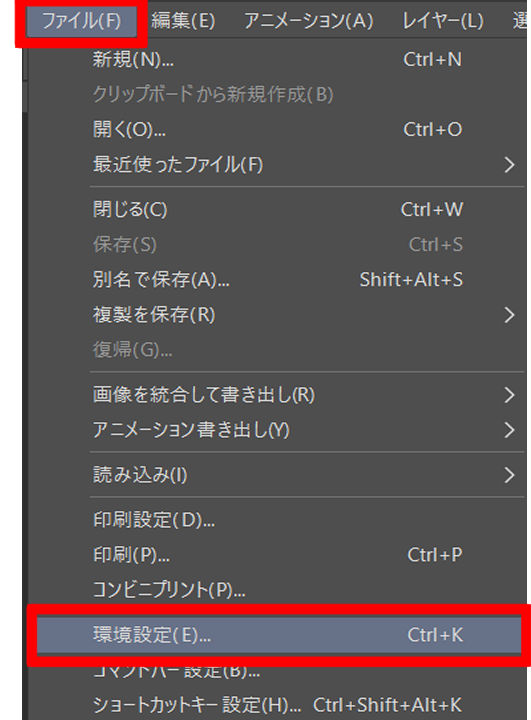
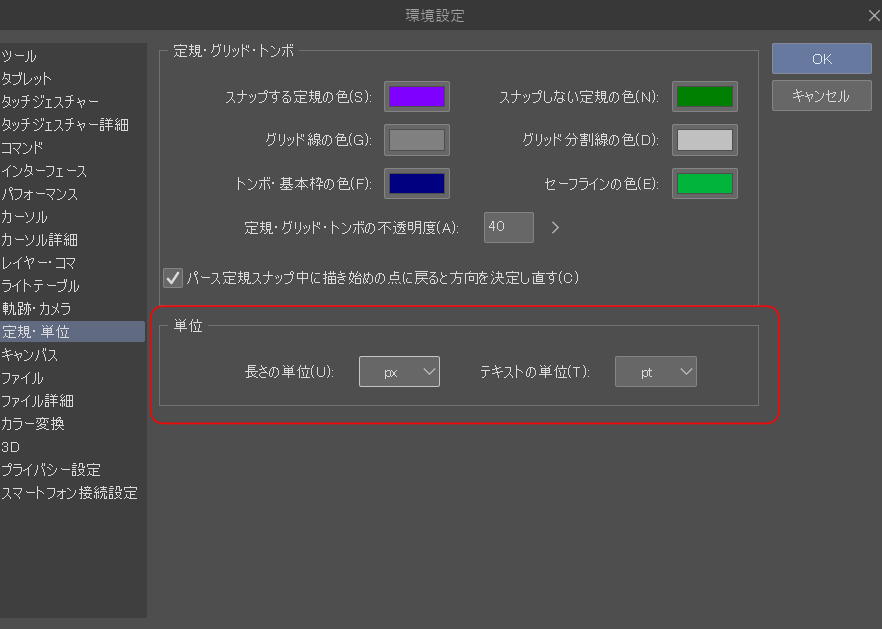
これで、クリスタの単位表示をpxに切り替えられます。
そもそもpxとは?
pxとは、ピクセルのことです。
デジタル画像の大きさを表す単位で、Web制作やSNS投稿画像、動画サムネイルなどでよく使われます。
たとえば、
- YouTubeサムネイル:1280×720px
- X投稿画像:1600×900px
- ブログのアイキャッチ画像:1200×630px
このように、ネット上で使う画像サイズはpxで指定されることがほとんどです。
そのため、クリスタでもpx表示にしておくと、サイズ管理がしやすくなります。
クリスタの単位をpxに変更するメリット
単位をpxに変更すると、デジタル向けの制作がかなりやりやすくなります。
Web用画像のサイズが分かりやすい
ブログ画像やYouTubeサムネイル、SNS投稿用画像は、基本的にpxで管理されます。
そのため、mmやcmよりも、pxのほうが直感的にサイズを把握しやすいです。
キャンバス設定のミスを減らせる
YouTubeサムネイルを作りたいのに、単位がmmのままだと設定時に迷いやすくなります。
pxにしておけば、必要なサイズをそのまま入力できるので、設定ミスを防ぎやすいです。
デザイン作業との相性がいい
クリスタでイラストだけでなく、バナーやアイキャッチ画像を作る人にもpx表示は便利です。
画像の幅や高さを数字で管理しやすくなるため、レイアウト調整がしやすくなります。
クリスタでpx表示がおすすめな人
クリスタで単位をpxに変更したほうがいいのは、次のような人です。
- YouTubeサムネイルを作る人
- ブログのアイキャッチ画像を作る人
- SNS投稿用の画像を作る人
- Web用イラストを描く人
- 画像サイズを正確に管理したい人
反対に、ポスターや同人誌など印刷前提の作品を作ることが多い場合は、mmやcm表示のほうが使いやすいこともあります。
mm・cm・pxの違いは?
クリスタでは、用途によって単位を使い分けるのがおすすめです。
mm・cmが向いているケース
mmやcmは、印刷サイズを意識する制作に向いています。
たとえば、チラシ、同人誌、ポスターなど、実際の紙の大きさで考える作業です。
pxが向いているケース
pxは、スマホやパソコン画面で見る画像制作に向いています。
Webサイト、SNS、動画サムネイル、ブログ画像などはこちらです。
つまり、
- 印刷用ならmm・cm
- Web用ならpx
と覚えるとわかりやすいです。
クリスタで単位をpxに変更するときの注意点
単位をpxに変更しても、作品そのものの中身が変わるわけではありません。
あくまで、表示や設定時の単位が変わるというイメージです。
そのため、印刷用のデータを作るときは、必要に応じてmmやcmに戻すこともあります。
Web用と印刷用で、単位を使い分けるのが理想です。
クリスタの単位変更はこんなときに便利
クリスタで単位をpxに変更しておくと、次のような場面で便利です。
YouTubeサムネイルを作るとき
YouTubeサムネイルは1280×720pxが基本です。
最初からpx表示なら、サイズ設定がスムーズです。
ブログのアイキャッチ画像を作るとき
WordPressブログでは、1200×630px前後のアイキャッチ画像がよく使われます。
px表示にしておくことで、見出し画像の作成がしやすくなります。
SNS投稿画像を作るとき
XやInstagram用の画像も、pxでサイズ指定されることが多いです。
SNS運用をしている人にとって、px表示はかなり使いやすい設定です。
まとめ|クリスタで単位をpxに変更すればWeb制作がしやすくなる
クリスタで単位をpxに変更する方法は、次の手順です。
- 【環境設定】をクリック
- 【定規・単位】を選択
- 単位を「px」に変更
- 【OK】をクリック
px表示にすることで、YouTubeサムネイル、ブログ画像、SNS投稿画像など、Web向けの制作がぐっとやりやすくなります。
クリスタの単位が使いにくいと感じている方は、まずは環境設定を見直して、px表示に切り替えてみてください。


コメント