
イラスト制作で一番つらいのは、
「描いた時間が全部消えること」 です。
CLIP STUDIO PAINT には
優秀なバックアップ機能がありますが、
初期設定のままだと正直弱い のが現実。
この記事では、
「初心者〜商用制作まで対応できる」
おすすめバックアップ設定 を具体的に解説します。
結論:この設定にしておけば安心
まず結論です。
- 自動保存:ON
- 保存間隔:5分
- 復元用バックアップ:ON
- 別名保存:手動で併用
- 保存先:ローカル+クラウド
これだけで
9割の「やらかし」は防げます。
① 自動保存は必ずON(最重要)
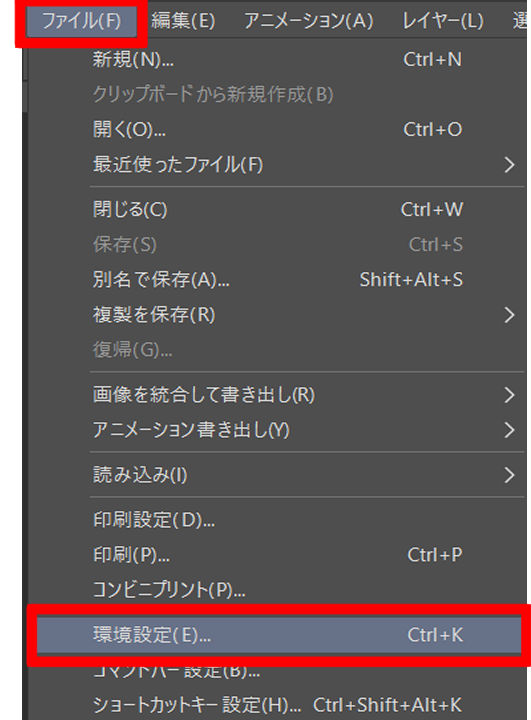
設定手順
- メニュー
[ファイル]→[環境設定] - 左メニュー
[ファイル] - 【キャンパスの復元を有効にする】チェックをつける
- 復元情報の保存間隔時間を設定
- OKボタンを押す
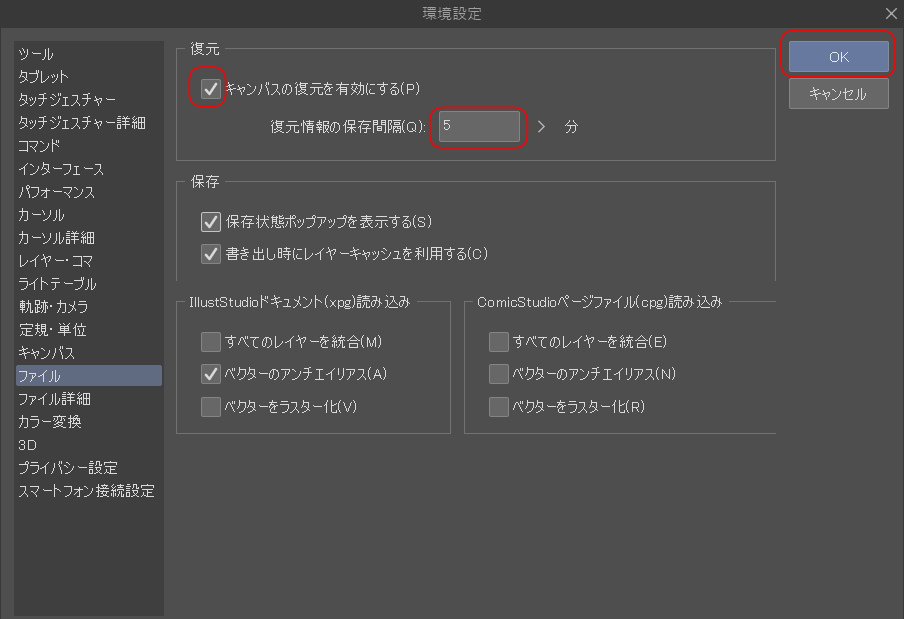
おすすめ設定例
- 自動保存:✔ ON
- 保存間隔:5分
- 自動保存時に通知:任意(ON推奨)
- 初期設定では15分になってますが5分の方がおすすめです。
② 復元用バックアップを有効にする
クリスタは
クラッシュ・強制終了対策用のバックアップ を持っています。
確認ポイント
同じく
[環境設定]→[ファイル] 内で
- 復元用データを保存:✔ ON
になっているか必ず確認してください。
③ バックアップ保存先を把握しておく
「どこに保存されているか」を
知らないと復元できません。
初期保存先
Windows
ドキュメント└ CELSYS └ CLIPStudioPaintData
Mac
書類└ CELSYS └ CLIPStudioPaintData
この中にある
backuprecoverydocument
フォルダが命綱です。
トラブル時はここを最優先で確認。
④ 別名保存を「節目」で使う(超重要)
自動保存だけでは
上書きミスは防げません。
おすすめルール
- ラフ完成
- 線画完成
- 色塗り前
- 色塗り後
このタイミングで必ず 別名保存。
illust_01_rough.clipillust_02_line.clipillust_03_color.clip
プロほどファイル数が多いのは理由があります。
⑤ クラウドバックアップを併用する
ローカル保存だけは
PC故障=即死 です。
おすすめ併用先
- Google Drive
- OneDrive
- Dropbox
方法は簡単。
- クラウド同期フォルダを作る
- そこに
.clipを保存するだけ
自動保存+クラウド=ほぼ無敵
⑥ 商用・LINEスタンプ制作向け設定
仕事・販売用の場合は
さらに安全側に振ります。
商用向けおすすめ
- 自動保存:5分
- 別名保存:必須
- 完成前データ:削除しない
- PSD書き出しも残す
「データ提出後に修正依頼」は
バックアップがないと詰みます。
よくあるNG設定
❌ 自動保存OFF
❌ 保存間隔30分
❌ 上書き保存しかしない
❌ 保存先を覚えていない
この状態で
「消えました」は、ほぼ防げた事故です。
まとめ|この設定だけ覚えておけばOK
最低限、これだけは守ってください。
- 自動保存ON(5分)
- 復元用バックアップON
- 別名保存を習慣化
- クラウドにも保存
これで
「もう一度描き直し」はほぼ無くなります。


コメント