
ブログやサイトを運営していると、
- 表示速度を改善したい
- 管理画面を分かりやすくしたい
- コストを見直したい
といった理由で、
サーバーの引っ越し(移管)を検討することがあります。
この記事では、
ロリポップ!レンタルサーバー へ
移管する方法を、全体像が分かるように解説します

リンク
「移管」とは何をすること?
まず前提として、
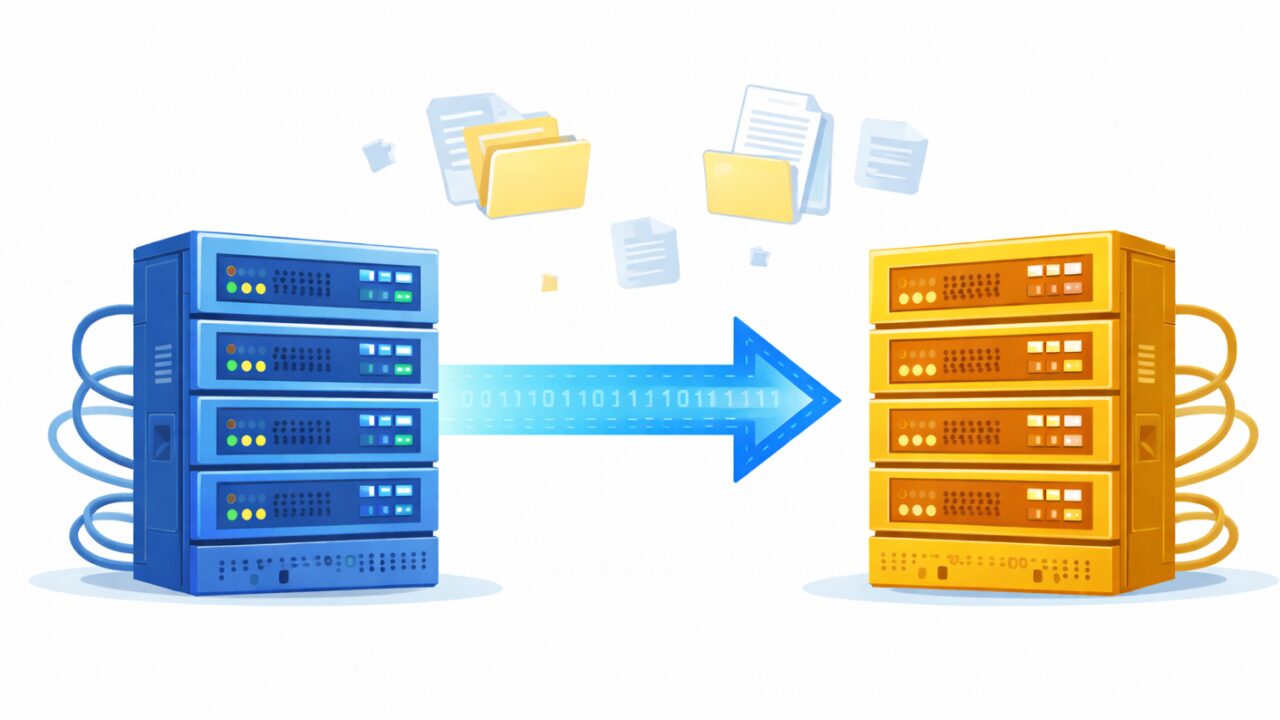
「ロリポップ!に移管する」と言っても、内容は2パターンあります。
① サーバー移管(WordPress・サイトデータの引っ越し)
- サイトの中身(WordPress、画像、記事など)を移す
② ドメイン移管(独自ドメインの管理先変更)
- example.com などのドメイン管理会社を移す
👉 どちらか一方だけでもOK
👉 両方まとめて移管する人も多いです
ロリポップへサーバー移管する流れ(全体像)
まずは、最も多い
WordPressサイトのサーバー移管の流れです。
手順① ロリポップと契約する
移管先となるロリポップ!のサーバーを先に用意します。
※ 移管作業は「無料お試し期間」中でも可能です。
手順② WordPressをロリポップに新規設置
ロリポップ!管理画面から、
- WordPress簡単インストール
を使って、
空のWordPressを作成します。
手順③ 旧サーバーからデータを移行する
方法は主に2つあります。
- プラグイン(All-in-One WP Migration など)を使う
- データベースとファイルを手動で移す
初心者の方には
👉 プラグイン移行がおすすめです。
手順④ 動作確認(表示チェック)
ロリポップ!側で
- 記事が表示されるか
- 画像が欠けていないか
- 管理画面にログインできるか
を必ず確認します。
手順⑤ DNSを切り替える(本番反映)
問題なければ、
ドメインの DNS設定 を変更し、
- アクセス先を旧サーバー → ロリポップ
へ切り替えます。
ロリポップへドメイン移管する方法
次に、
独自ドメインそのものをロリポップ側に移す方法です。
手順① 事前準備(とても重要)
以下を確認します。
- ドメイン取得から60日以上経過している
- Whois情報が正しい
- ドメインに「移管ロック」がかかっていない
手順② 移管用の認証コード(AuthCode)を取得
現在のドメイン管理会社で、
- 認証コード(AuthCode / EPPコード)
を発行します。
手順③ ロリポップ(ムームードメイン)から移管申請
ロリポップ利用者は
ムームードメイン経由で移管します。
- ドメイン移管を申請
- 認証コードを入力
手順④ メール承認 → 移管完了
登録メールアドレスに届く
承認メールをクリックすれば、移管が進みます。
完了まで数日かかるのが一般的です。
移管中にサイトは見られなくなる?
結論から言うと、
👉 ほとんどの場合、表示は止まりません
DNS切り替え時に
一時的な表示差が出ることはありますが、
完全に見られなくなるケースは稀です。
ロリポップへ移管するメリット
実際にロリポップ!へ移管する人が多い理由は、
- 管理画面が分かりやすい
- WordPress簡単インストールが便利
- 表示速度が安定している
- 料金が比較的安い
といった点にあります。
まとめ|ロリポップ移管は手順を守れば難しくない
ロリポップ!への移管は、
- 先にサーバーを契約
- データ移行 → 動作確認
- DNS切り替え
という流れを守れば、
初心者でも十分対応できます。
「今の環境に不満がある」なら、
移管=リセットのチャンスでもあります。




コメント