
CLIP STUDIO PAINT(クリスタ)でイラストを描いていると、次のような場面があります。
- 参考画像の色を取りたい
- ブラウザに表示している色を使いたい
- デスクトップの画像の色を拾いたい
このような場合は、「画面から色を取得」機能を使うことで、クリスタのキャンバス外にある色も取得できます。
この記事では、クリスタで画面外の色をスポイトする方法を解説します。
画面外スポイトとは?
通常のスポイトツールでは、キャンバス内の色しか取得できません。
しかし「画面から色を取得」機能を使うと、
- デスクトップ
- ブラウザ
- 他のソフト
- 参考画像
など、パソコン画面上の色を直接取得できます。
画面外の色を取得する手順
操作はとても簡単です。
手順
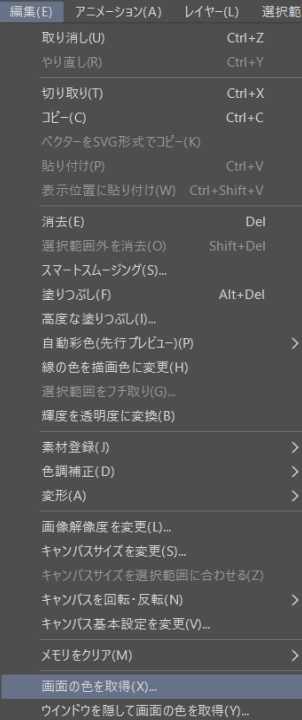
- 上部メニューの 編集 をクリック
- 画面から色を取得 を選択
- カーソルがスポイト状態になる
- 取得したい色をクリック
これで選択した色が、現在の描画色として設定されます。
ショートカットキーを設定すると便利
この機能はショートカットを設定すると、さらに使いやすくなります。
設定方法
- ファイル → ショートカット設定 を開く
- 「メインメニュー」を選択
- 「編集」を開く
- 画面から色を取得 を探す
- 好きなキーを割り当てる
ショートカットを設定しておくと、作業中でもすぐに色を取得できます。
画面外スポイトが便利な場面
この機能は次のような作業で役立ちます。
参考画像の色を拾う
資料画像を見ながらイラストを描くときに便利です。
Webデザインの色を確認する
ブラウザの配色をそのまま取得できます。
他のソフトの色をコピーする
別の画像編集ソフトや写真の色もそのまま取得できます。
まとめ
クリスタで画面外の色を取得するには、次の機能を使います。
編集 → 画面から色を取得
通常のスポイトではキャンバス内の色しか取得できないため、
参考画像やブラウザの色を取りたいときは、この機能を使うのがポイントです
なお通常のスポイト機能についてはこちらの記事を参考にしてください

コメント