
CLIP STUDIO PAINT(通称クリスタ)では、スポイト機能を使うことでキャンバス上の色を簡単に取得できます。
よく紹介されている方法として、次の2つがあります。
- Altキーを使ったスポイト
- スポイトツールを使う方法
この記事では、それぞれの手順と注意点を解説します。
方法① Altキーでスポイト
一番手軽に色を取得できる方法が、Altキーを使ったスポイトです。
ブラシやペンで描画している途中でも、すぐに色を取得できます。
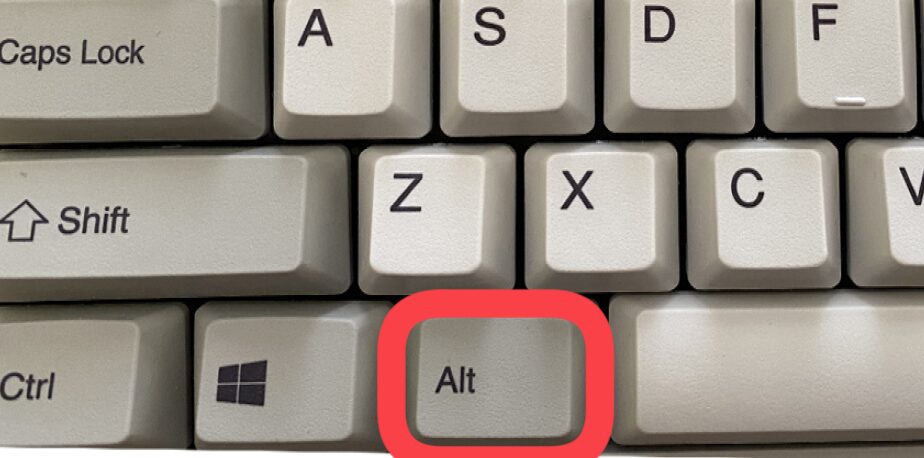
手順
- キーボードの Altキー を押す
- カーソルがスポイトに変わる
- 色を取りたい場所をクリック
これでクリックした場所の色が、現在の描画色として設定されます。
ポイント
この方法は、ペンツールなどを使っている途中でもすぐにスポイトに切り替えられるため、イラスト制作ではよく使われるテクニックです。
方法② スポイトツールを使う

もう一つの方法が、スポイトツールを直接使う方法です。
手順
- ツールパレットから スポイトツール を選択
- 色を取得したい場所にカーソルを移動
- 色をクリック
クリックした色が、現在の描画色として設定されます。
注意:画面外の色は取得できない
Altキーのスポイトやスポイトツールは、基本的にキャンバス内の色を取得する機能です。
そのため
- デスクトップの画像
- ブラウザの画面
- 他のソフトの色
など、クリスタのキャンバス外にある色は通常のスポイトでは取得できません。
画面外の色を取得したい場合は、別の機能を使用する必要があります。
画面外の色を取得する手順はこちらの記事でまとめています
ぜひ参考にしてください
まとめ
クリスタのスポイトには次の2つの基本的な使い方があります。
Altキーを使う方法
- Altキーを押す
- 色をクリック
スポイトツールを使う方法
- スポイトツールを選択
- 色をクリック
どちらも簡単に色を取得できますが、通常はキャンバス内の色のみ取得可能という点は覚えておきましょう。

コメント