
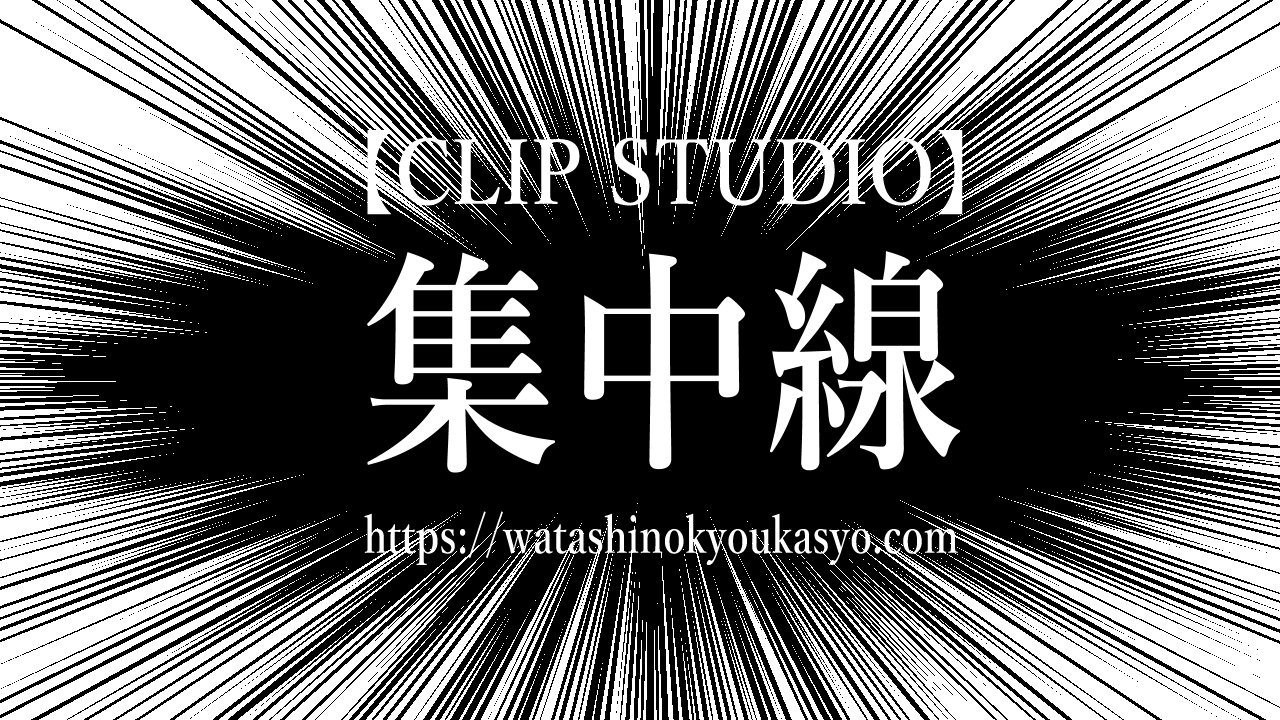
マンガやYouTubeサムネイル、ブログ用画像を作る際に「インパクトが足りない」と感じたことはありませんか?そんなときに効果的なのが集中線(スピード線)です。
集中線を使うことで、視線を集めたり、迫力やスピード感を演出したりすることができます。本記事では、CLIP STUDIO PAINT PROで集中線を表示・作成する方法を、初心者にもわかりやすく解説します。

集中線とは?効果と使いどころ
集中線とは、中心から外側に向かって伸びる線のことで、主に以下のような効果があります。
・視線誘導(見てほしい部分に目を集める)
・迫力アップ(強調・驚きの演出)
・スピード感の表現
・サムネイルのクリック率向上
特に、キャラクターの表情や重要なポイントを強調したいときに非常に有効です。
クリスタで集中線を表示する3つの方法
クリスタでは、集中線を作る方法が複数あります。目的に応じて使い分けるのがポイントです。
- 素材を使う
- 放射定規で描く(本格派)
- ブラシを使う(手軽)
方法①:素材を使う
一番簡単なのが、素材を使う方法です。
ドラッグ&ドロップだけで完成するので、初心者におすすめです。
手順
- 「素材」パレットを開く
- 「画像素材」→「背景」などを選択
- 検索欄で「集中線」または「放射線」と入力
- 好きな素材をキャンバスにドラッグ

メリット
・数秒で完成する
・クオリティが安定している
・調整が簡単(拡大・縮小・透明度)
デメリット
・オリジナリティはやや低め
方法②:図形ツールで集中線を描く

図形ツールで集中線を作る手順
ここからは、実際の操作手順をステップごとに解説します。
手順①:図形ツールを選択する
まず、左側のツールバーから「図形ツール」を選択します。
アイコンは「四角形」や「図形マーク」のような見た目です。
手順②:サブツールから「集中線」を選ぶ
図形ツールを選択すると、サブツール一覧が表示されます。
その中から
「集中線」 を選択してください。
※見つからない場合
・サブツールの表示を確認
・初期設定に戻すと出てくることがあります
手順③:キャンバス上でドラッグ
キャンバス上でクリックしたままドラッグすると、集中線が表示されます。
・ドラッグの中心 → 集中線の中心点
・ドラッグの大きさ → 広がりや範囲
この操作だけで、集中線が完成します。
メリット
・自由度が高い
・キャラや構図に合わせて調整できる
・プロっぽい仕上がり
デメリット
・少し慣れが必要
方法③:ブラシで描く(手軽&応用)
素材ストア(アセット)には、集中線専用のブラシもあります。
手順
・アセットで「集中線ブラシ」と検索
・ダウンロードしてブラシとして使用
メリット
・ワンタッチで描ける
・手描き感が出る
集中線をうまく使うコツ
集中線はただ入れるだけでなく、「使い方」が重要です。
① 中心位置を意識する
キャラクターの顔や強調したい部分に中心を置くことで、視線誘導が強くなります。
② 線の太さと密度を調整

・密度が高い → 緊張感・強調
・ゆるい → 柔らかい印象
③ 不透明度や色を調整
・黒 → 強いインパクト
・グレー → なじみやすい
・白 → 明るい演出
よくある失敗と対策
失敗①:うるさくなりすぎる
→ 線を減らす・透明度を下げる
失敗②:主役が目立たない
→ 中心位置を調整する
失敗③:背景と馴染まない
→ 合成モードを変更(乗算・オーバーレイなど)
まとめ|集中線で一気にプロっぽくなる
クリスタで集中線を表示する方法は、以下の3つです。
・素材を使う(初心者・時短)
・放射定規で描く(本格派)
・ブラシを使う(手軽)
集中線は、イラストやサムネイルの「目立ちやすさ」を大きく左右する重要な要素です。
特にYouTubeやブログなど、クリックされるかどうかが重要な場面では、積極的に取り入れることで成果が変わります。
まずは素材から試し、慣れてきたら定規ツールでの作成にも挑戦してみてください。

コメント