
今回はCLIP STUDIOでLINEスタンプを作成する手順について紹介していきます
はじめてでも迷わないように、
制作 → 書き出し → LINE申請 の流れで解説します。
ぜひ参考にしてみてください
全体の流れ(ざっくり)
1️⃣ LINEスタンプの仕様を確認
2️⃣ クリスタでキャンバス設定
3️⃣ イラスト制作(線・文字)
4️⃣ PNGで書き出し
5️⃣ LINE Creators Marketで申請
① LINEスタンプの基本仕様を確認
必須サイズ(静止スタンプ)
| 種類 | サイズ |
|---|---|
| スタンプ画像 | 370 × 320 px |
| メイン画像 | 240 × 240 px |
| タブ画像 | 96 × 74 px |
その他ルール
- 背景:透過PNG
- カラーモード:RGB
- 解像度:72dpi
- 点数:8 / 16 / 24 / 32 / 40 個
初心者は「8個 or 16個」がおすすめ
でも一番売れやすいのは24個
② クリスタでキャンバスを作成
新規キャンバス設定
- クリスタ →「ファイル」→「新規」
- 以下を設定
幅:370 px高さ:320 px解像度:72カラーモード:RGB
- 表現色:カラー(白黒でもOK)
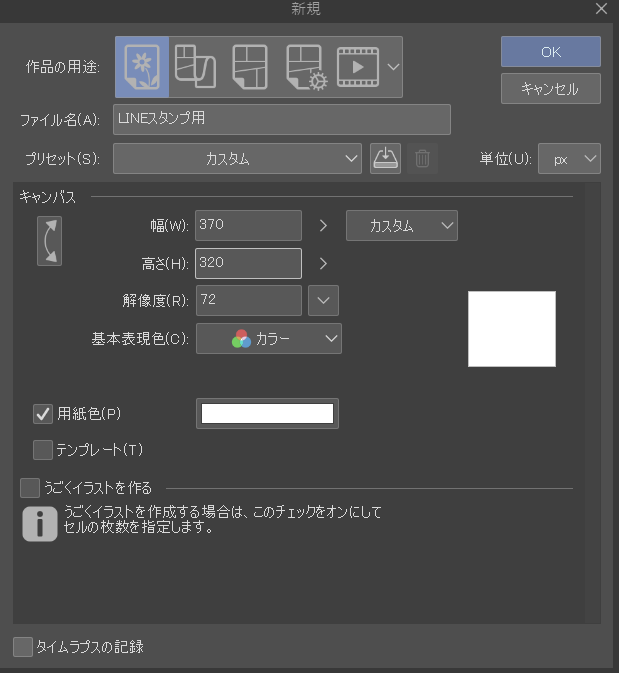
テンプレ用に1枚作って複製すると楽
なおLINEスタンプはキャンバスの上下左右に10pxの余白を残すという規定があります
そのため事前にガイド機能をつかってキャンバスの上下左右に10pxの余白を残すようにしておきましょう。
なおキャンバスの上下左右に10pxの余白を残す詳しい手順を知りたい方はこちらを参考にしてください
③ ラインスタンプ用の描き方のコツ
線画のポイント
- 線は 太め(3〜8px目安)
- 細すぎるとスマホで潰れる
- はみ出しOK(LINE側で自動調整)
塗り・デザイン
- 色数は少なめ
- 影・グラデーションは最小限
- 小さく表示される前提で描く
一度、表示倍率10〜20%で見てチェック
④ テキスト(文字)を入れる場合
フォント注意点
- 商用利用OKフォントのみ使用
- 手書き文字もおすすめ
文字のコツ
- 1スタンプ1メッセージ
- 短く・太く・大きく
- 例
- 了解です
- ありがとうございます
- おつかれさまです
⑤ 背景を透過してPNG書き出し
書き出し手順
- 「ファイル」→「画像を統合して書き出し」
- PNG を選択
- 設定は以下
背景:透過カラープロファイル:埋め込まない
白背景を描いている場合は非表示にする
⑥ メイン画像・タブ画像を作る
メイン画像
- スタンプの代表1枚を正方形に
- 240×240px
タブ画像
- 顔アップ・シンプルが正解
- 96×74px
スタンプからコピー → 縮小でOK
⑦ LINE Creators Marketで申請
手順
- https://creator.line.me/
- LINEログイン
- 「スタンプ」→「新規作成」
- 情報入力
- タイトル
- 説明文
- 言語(日本語のみでOK)
- 画像アップロード
- 審査申請
審査期間
- 早ければ 1〜3日
- 修正が入ることも普通にあります(落ち着いて対応)
よくあるNG例(初心者注意)
❌ 背景が白のまま
❌ 線が細すぎる
❌ フォントの商用NG
❌ 実在キャラ・芸能人に似すぎ
初心者向け制作のコツ
- まず 業務用・日常用フレーズ に寄せる
- キャラはシンプルが売れやすい
- 1セット作ってから改善でOK
まとめ
✔ クリスタだけで完結できる
✔ 難しいのは「仕様」と「透過」だけ
✔ 1回作ると次から爆速
コメント