
文字を一括で全角または半角のカタカナに変換する方法
文字変換というと、スペースキーを押して一文字ずつ変換するイメージを持っている方も多いのではないでしょうか。
しかし、スペースキーで一文字ずつ変換するのは、少し手間がかかりますよね。
そこで今回は、文字を一括で「全角カタカナ」または「半角カタカナ」に変換する方法を紹介します。
本記事の内容をマスターすると、次のような変換が簡単にできるようになります。
文字を一括で全角カタカナに変換する → モジヲイッカツデゼンカクノカタカナニヘンカンデキマス
文字を一括で半角カタカナに変換する → モジヲイッカツデハンカクノカタカナニヘンカンデキマス
本記事で解説する内容は以下の通りです。
・全角カタカナに変換する方法
・半角カタカナに変換する方法
・一部分だけを変換する方法
・まとめ
リンク
全角カタカナに変換する方法
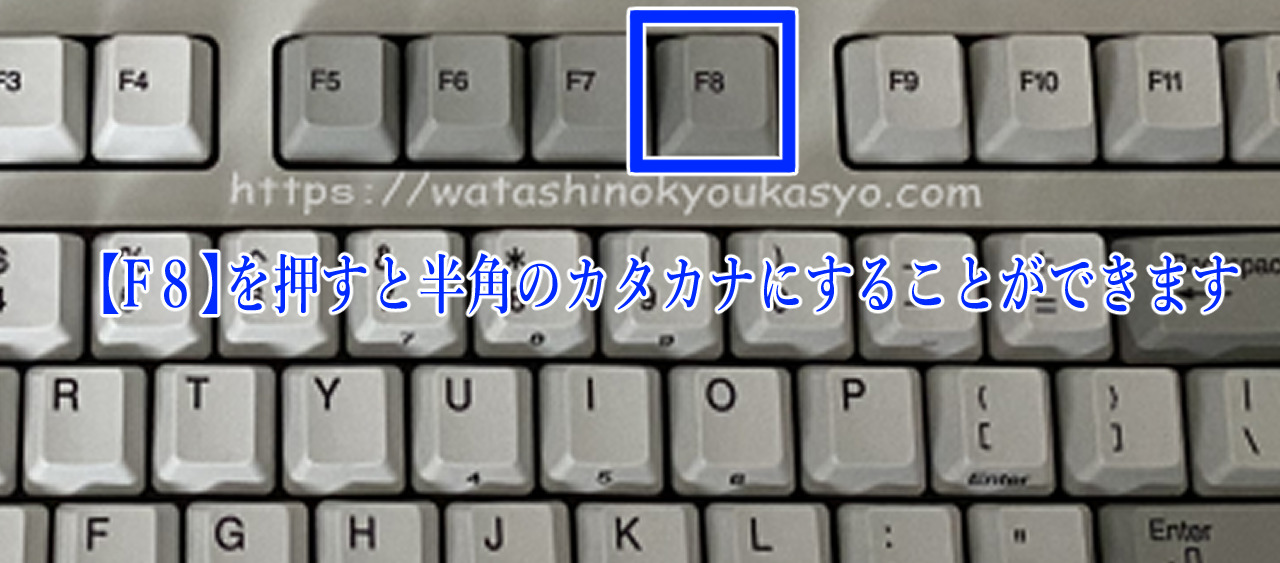
入力中の文字列は、キーボードの「F8」キーを押すことで、一括で「全角カタカナ」に変換することができます。
半角カタカナに変換する方法
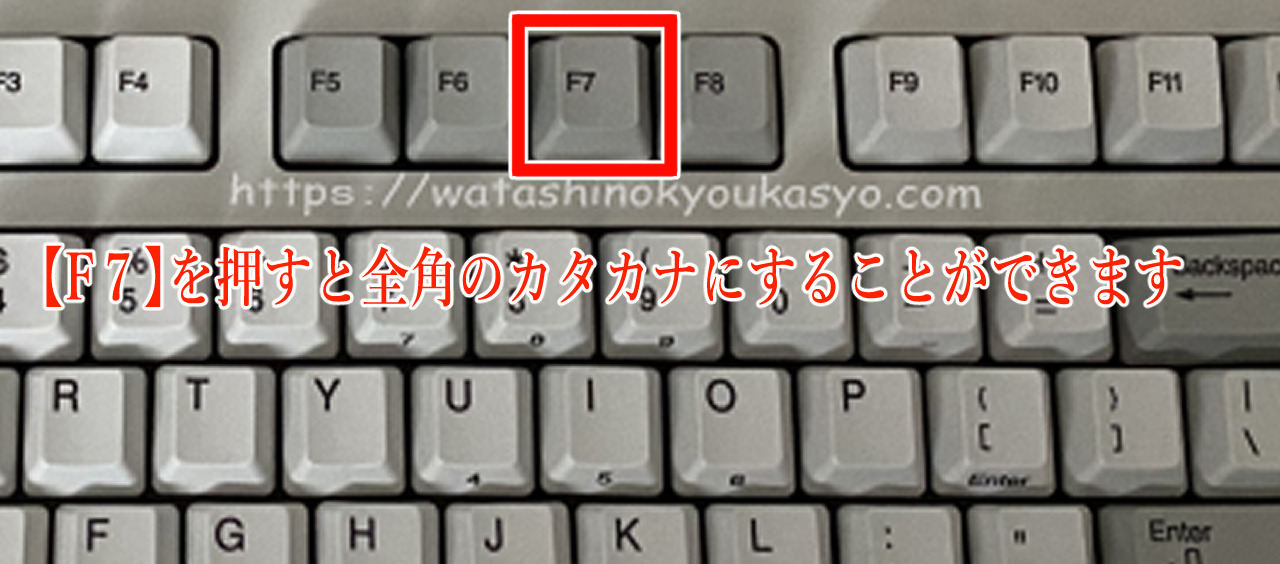
入力中の文字列は、キーボードの「F7」キーを押すことで、一括で「半角カタカナ」に変換することができます。
一部分だけを変換する方法
文字入力が完了したあとでも、変換したい部分をドラッグまたはカーソルで選択し、「F7」や「F8」キーを押せば、その部分だけを全角カタカナ・半角カタカナに変換することが可能です。
まとめ
いかがでしたか?
今回は、文字を一括で全角または半角のカタカナに変換する方法について紹介しました。
今回紹介した方法は、すぐに実践できて作業効率も大きく向上します。ぜひ実際に試してみてください。

コメント